#026 | 클로드가 노트북LM을 부른다 — 터미널 한 줄로 연구 노트북을 자동화하는 법
이 글은 "대기업 임부장의 AI 이야기" 블로그 연재 시리즈입니다. AI를 업무와 일상에 접목하는 50대 유통플랫폼단장의 실전 이야기를 담습니다.
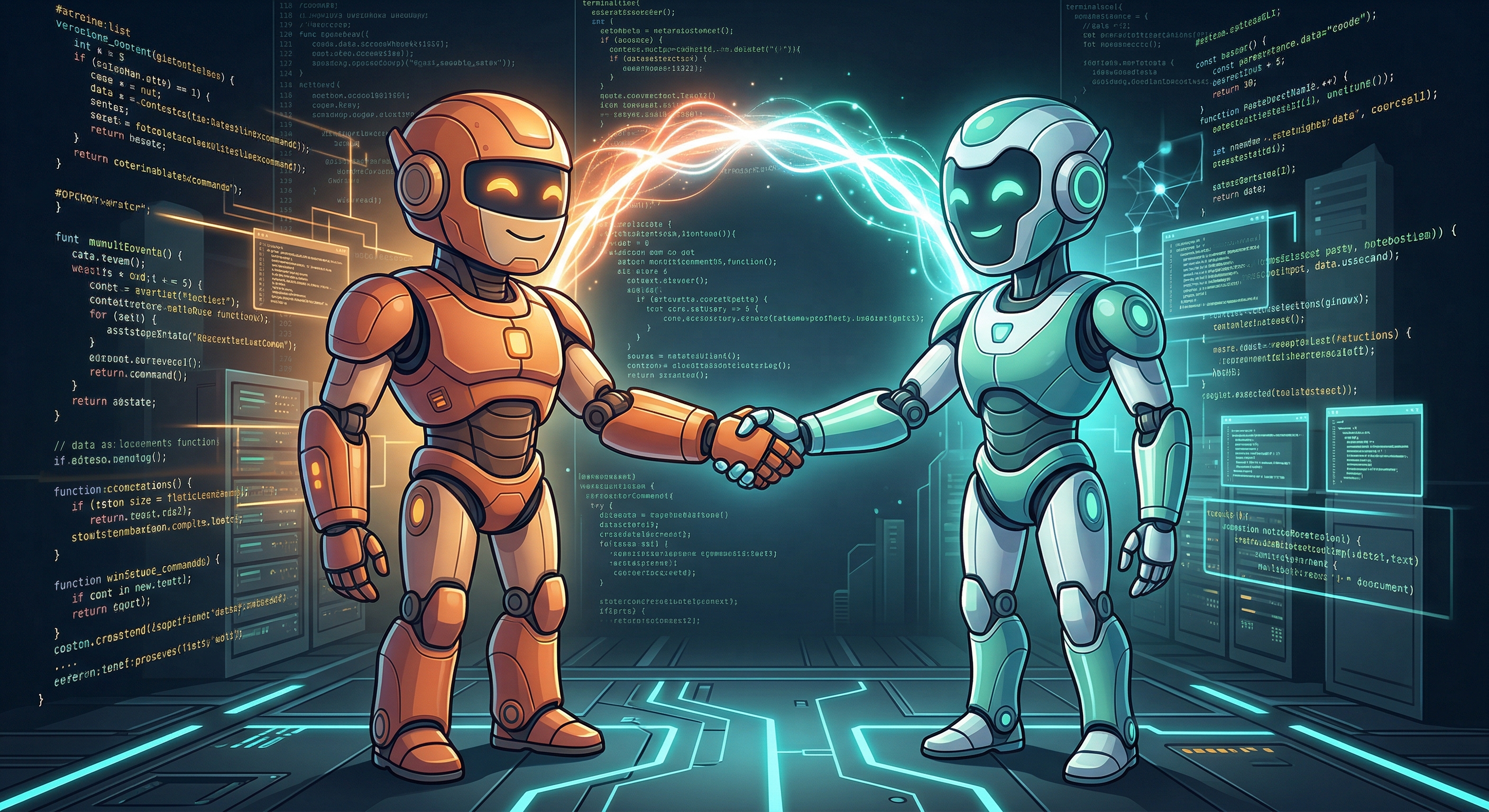
"클로드야, 이 자료로 팟캐스트 만들어줘"
솔직히 말하겠습니다.
저는 아직도 터미널 화면을 보면 긴장합니다. 검은 화면에 커서가 깜빡이면, '내가 뭘 잘못 건드리면 컴퓨터가 폭발하는 거 아닌가' 싶은 세대거든요.
그런데 요즘 인스타그램에서 흥미로운 게시물을 하나 봤습니다. Claude Code에서 터미널 명령어 한 줄이면 Google NotebookLM을 자동으로 조종할 수 있다는 겁니다. 노트북 만들고, 자료 넣고, 팟캐스트 생성하고, 퀴즈 뽑고, 마인드맵까지.
"이게 된다고?"
네, 됩니다. 다만 '자동으로' 되는 건 아니고, 약간의 세팅이 필요합니다. 오늘은 그 이야기를 해보겠습니다.

먼저, NotebookLM이 뭔지 30초 정리
혹시 아직 NotebookLM을 안 써보셨다면, 한마디로 이겁니다.
"내가 올린 자료만 가지고 대답해주는 AI 비서."
ChatGPT나 클로드에게 질문하면 학습 데이터 전체에서 답을 가져오잖아요. 가끔 헛소리(할루시네이션)도 하고요. 그런데 NotebookLM은 다릅니다. 내가 올린 PDF, 웹페이지, 유튜브 영상 — 이 자료들만 기반으로 답합니다. 그래서 연구자료 정리, 보고서 요약, 회의록 분석에 엄청 강합니다.
게다가 이 자료를 바탕으로 팟캐스트(오디오 요약), 슬라이드 덱, 마인드맵, 퀴즈, 플래시카드까지 자동 생성해줍니다. Google이 만든 RAG(검색 증강 생성) 기반 연구 도구입니다.
문제는 하나. 이 모든 걸 웹 브라우저에서 마우스로 하나하나 클릭해야 한다는 겁니다. 노트북 10개에 각각 자료 넣고, 팟캐스트 생성 버튼 누르고, 기다리고, 다운로드하고… 이 반복을 상상해보세요.
그래서 등장한 게 오늘의 주인공입니다.
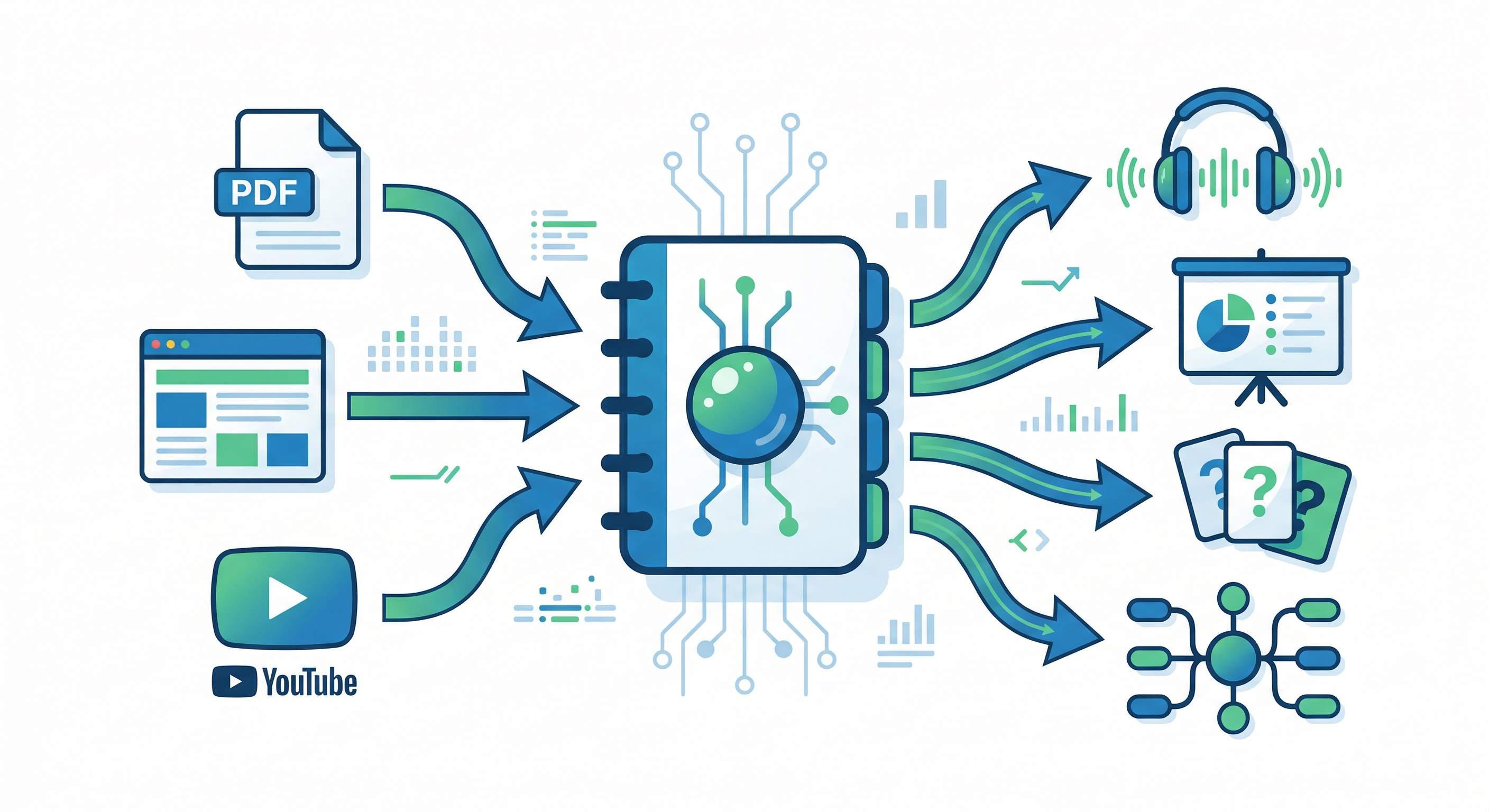
notebooklm-py — 터미널에서 노트북LM을 조종하는 오픈소스 도구
notebooklm-py는 GitHub에 공개된 오픈소스 Python 패키지입니다. 2026년 3월 현재 스타 2,400개 이상, 포크 300개 이상을 기록하며 빠르게 성장하고 있습니다.
이 도구가 하는 일을 한 문장으로 요약하면:
"NotebookLM의 모든 기능을 터미널 명령어로 실행할 수 있게 해준다."
웹 브라우저를 열 필요 없이, 터미널에서 명령어 한 줄이면 노트북을 만들고, 자료를 추가하고, 질문하고, 팟캐스트를 생성할 수 있습니다. 그리고 이걸 Claude Code의 'Skill'로 설치하면, 자연어로 조종할 수 있게 됩니다.
"클로드야, 이 위키피디아 문서로 노트북 만들고 팟캐스트 생성해줘."
이 한마디면 끝입니다.
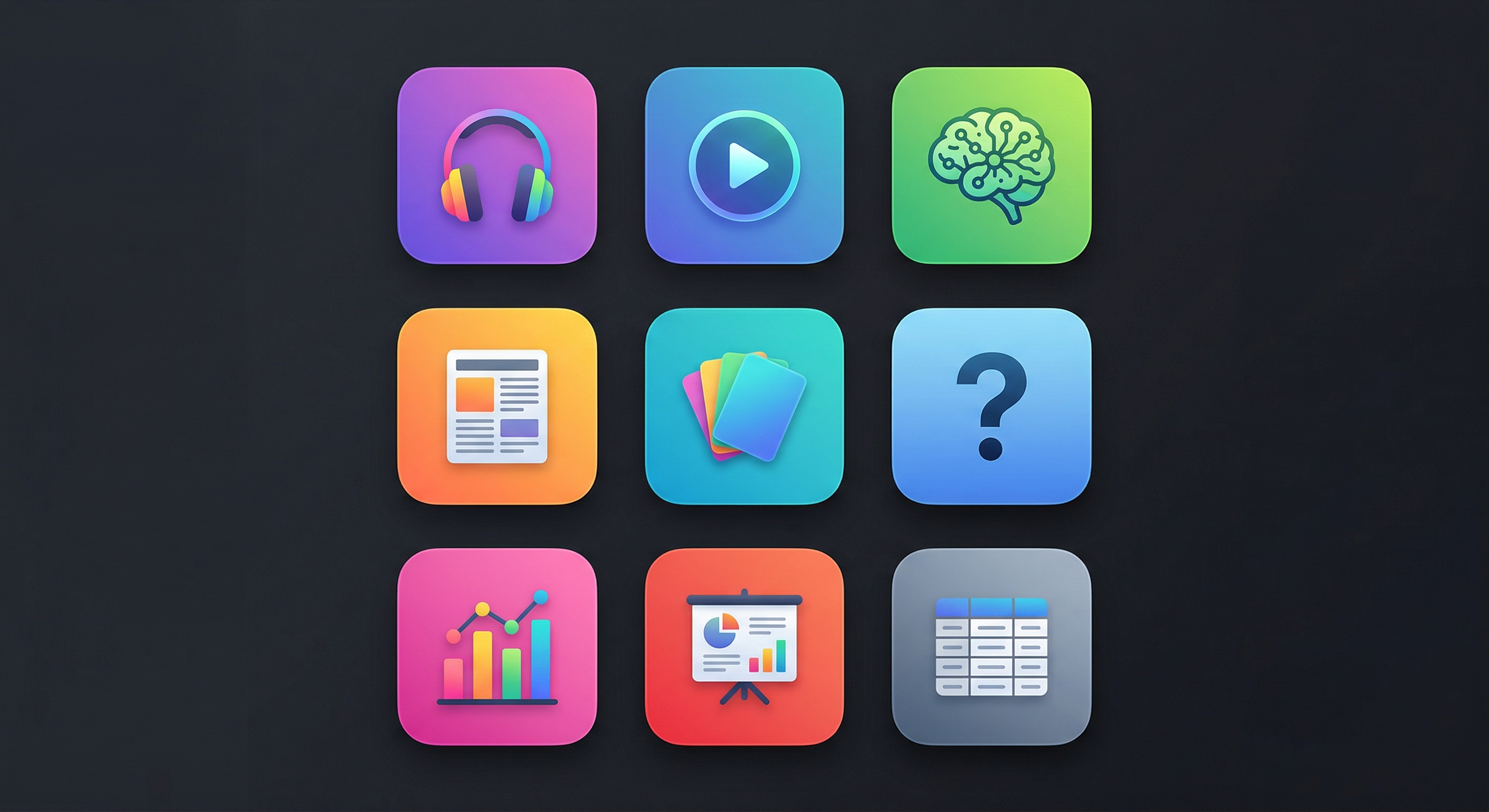
지원하는 기능은 이렇습니다:
콘텐츠 생성 9종 세트:
- 🎵 Audio Overview — AI 팟캐스트 (두 명이 대화하는 형식)
- 🎬 Video Overview — 영상 요약 (3가지 포맷: 설명형, 브리핑, 시네마틱)
- 🧠 Mind Map — 마인드맵 자동 생성
- 📊 Reports — 보고서
- 📇 Flashcards — 학습용 플래시카드
- ❓ Quiz — 퀴즈 (난이도 조절 가능)
- 📈 Infographic — 인포그래픽
- 🎯 Slide Deck — 프레젠테이션 슬라이드
- 📋 Data Table — 데이터 비교 표
설치부터 실행까지 — 터미널 명령어 완전 정리
자, 여기서부터가 실전입니다. 터미널이 낯선 분들을 위해, 입력해야 할 명령어를 하나하나 정리해드립니다.
STEP 1. 설치하기
터미널(맥은 Terminal, 윈도우는 PowerShell)을 열고 아래를 입력합니다.
# 기본 설치
pip install notebooklm-py

# 브라우저 로그인 지원 포함 설치 (처음 세팅 시 필수)
pip install "notebooklm-py[browser]"
playwright install chromium
💡 pip은 Python 패키지 설치 도구입니다. Python이 설치되어 있어야 합니다. 맥은 보통 기본 설치되어 있고, 윈도우는 python.org에서 다운로드하세요.
STEP 2. Google 계정으로 로그인하기
notebooklm login
이 명령어를 입력하면 브라우저가 열리면서 Google 로그인 화면이 나옵니다. 로그인하면 인증 완료. 한 번만 하면 됩니다.
⚠️ 중요: 업무용 Google 계정 말고, 개인용 또는 테스트용 계정을 사용하세요. 이유는 뒤에서 설명합니다.
STEP 3. 노트북 만들고 자료 추가하기
# 노트북 생성
notebooklm create "AI 트렌드 리서치"

# 생성된 노트북 선택 (ID는 생성 시 표시됨)
notebooklm use

# 자료 추가 — 웹페이지
notebooklm source add "<https://en.wikipedia.org/wiki/Artificial_intelligence>"

# 자료 추가 — PDF 파일
notebooklm source add "./보고서.pdf"
STEP 4. 자료에게 질문하기
notebooklm ask "이 자료의 핵심 주제 3가지를 정리해줘"
STEP 5. 콘텐츠 자동 생성하기
여기가 하이라이트입니다.
# 팟캐스트 생성 (두 사람이 대화하는 오디오)
notebooklm generate audio "재미있게 만들어줘" --wait

# 영상 요약 생성 (화이트보드 스타일)
notebooklm generate video --style whiteboard --wait

# 퀴즈 생성 (고난도)
notebooklm generate quiz --difficulty hard

# 플래시카드 생성
notebooklm generate flashcards --quantity more

# 슬라이드 덱 생성
notebooklm generate slide-deck

# 마인드맵 생성
notebooklm generate mind-map

# 인포그래픽 생성
notebooklm generate infographic --orientation portrait

# 데이터 비교표 생성
notebooklm generate data-table "핵심 개념 비교"
STEP 6. 생성된 콘텐츠 다운로드
# 팟캐스트 다운로드
notebooklm download audio ./팟캐스트.mp3

# 영상 다운로드
notebooklm download video ./요약영상.mp4

# 퀴즈를 마크다운으로 다운로드
notebooklm download quiz --format markdown ./퀴즈.md

# 슬라이드 다운로드
notebooklm download slide-deck ./슬라이드.pdf

Claude Code와 연결하면 — 자연어로 조종 가능
여기까지만 해도 충분히 강력하지만, Claude Code 사용자라면 한 단계 더 올라갈 수 있습니다.
Claude Code에 notebooklm Skill을 설치하면, 위의 명령어들을 외울 필요가 없습니다. 자연어로 말하면 됩니다.
# Claude Code에 스킬 설치
notebooklm skill install
설치 후에는 Claude Code에서 이렇게 말하면 됩니다:
- "AI 트렌드 리서치라는 노트북 만들고, 이 위키 페이지를 소스로 추가해줘"
- "핵심 주제가 뭔지 물어봐줘"
- "팟캐스트 생성하고 다운로드까지 해줘"
- "마인드맵이랑 퀴즈도 만들어줘"
Claude Code가 알아서 터미널 명령어를 실행합니다. AI가 AI를 조종하는 셈이죠.
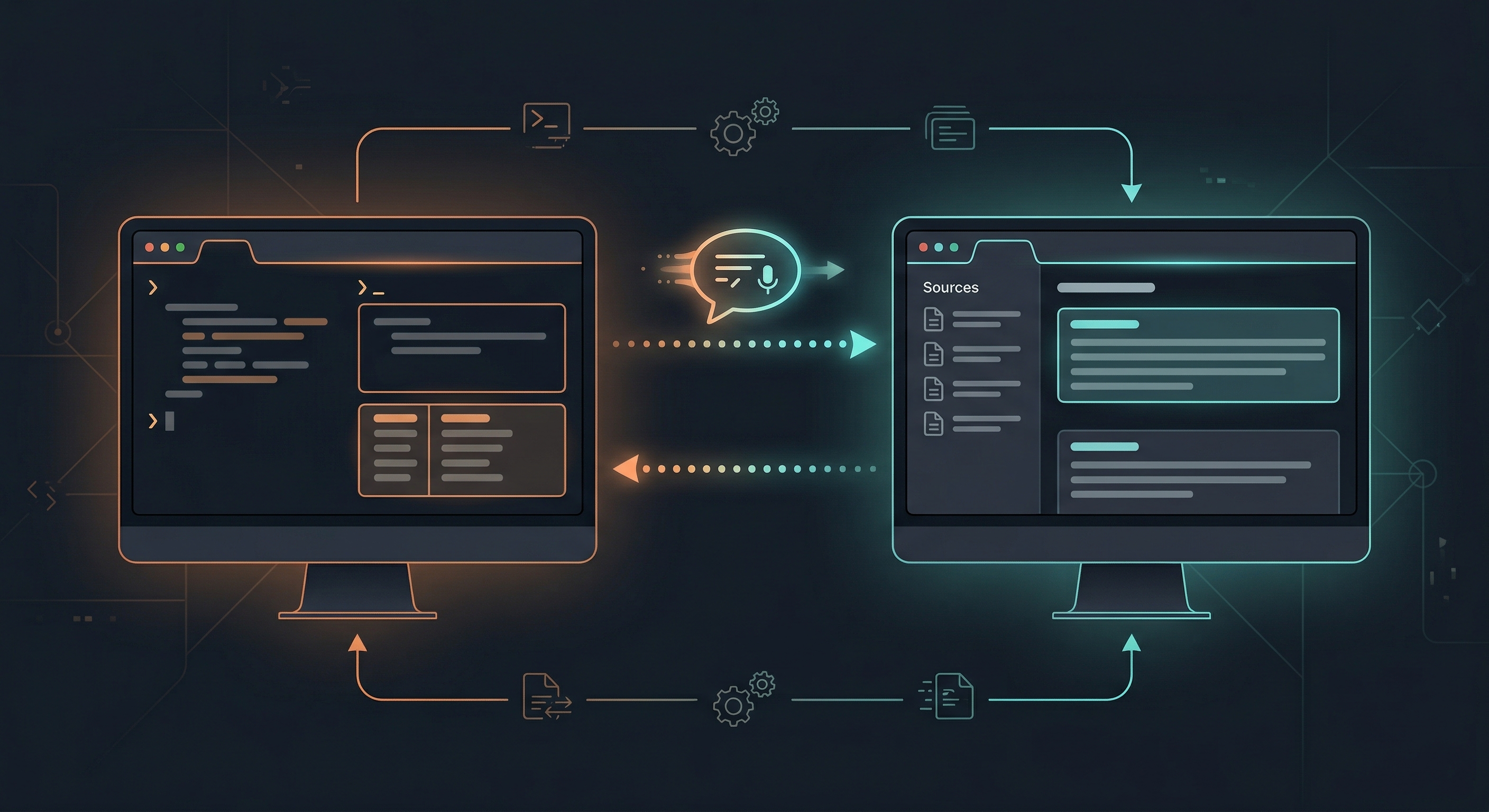
이게 왜 강력한가 — 4050 직장인 실전 시나리오
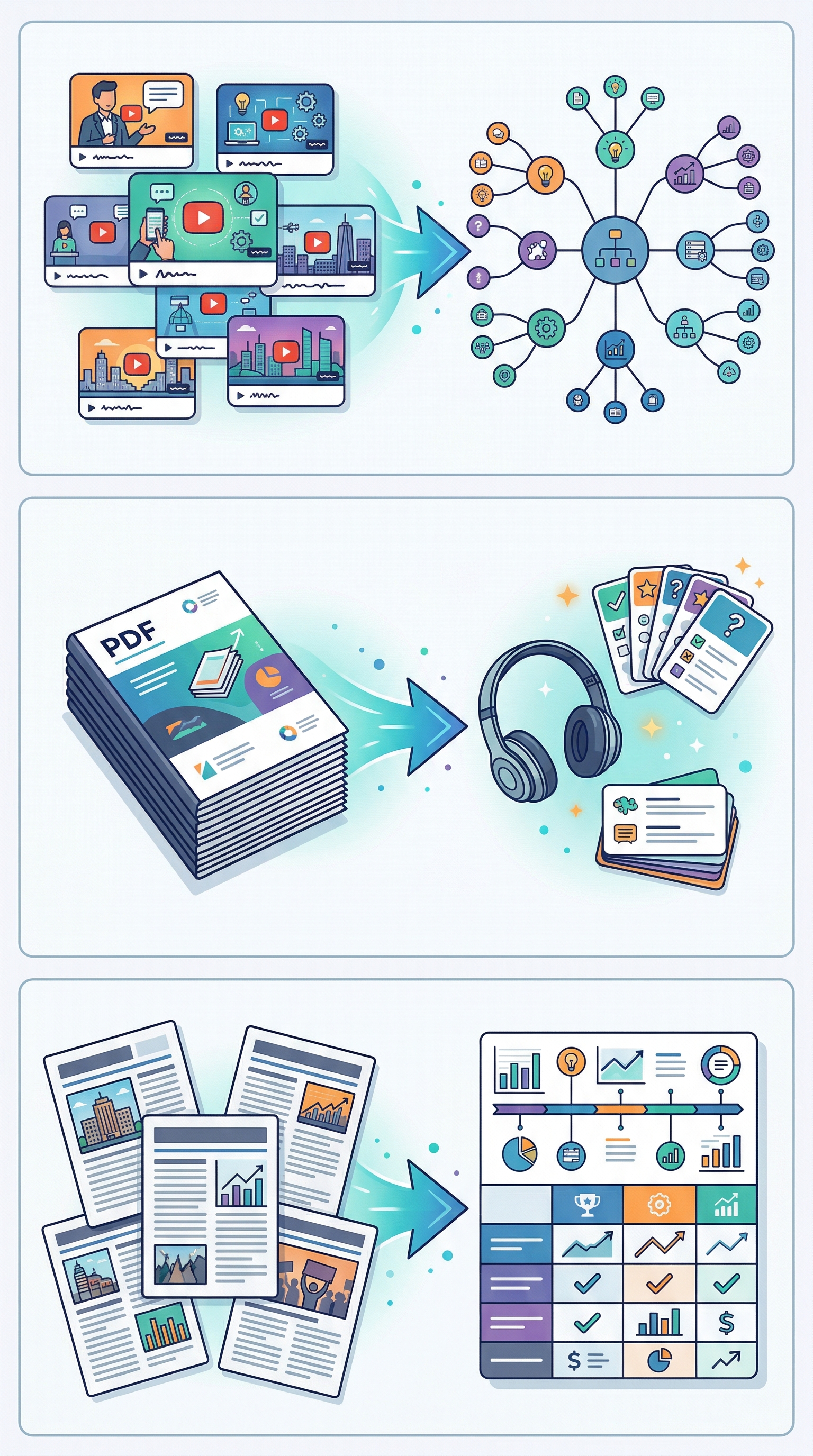
"그래서 이걸 어디에 쓰라고?" 하시는 분들을 위해, 실전 시나리오 3가지를 그려보겠습니다.
시나리오 1. 유튜브 영상 10개를 한 번에 정리
유튜브에서 'AI 에이전트' 관련 영상 10개를 찾았습니다. 하나하나 보려면 5시간. 이걸 notebooklm-py로 처리하면?
노트북 만들고 → 유튜브 URL 10개 소스로 추가 → "핵심 내용 비교 정리해줘" 질문 → 마인드맵 생성 → 슬라이드 덱 생성.
30분이면 끝납니다.
시나리오 2. 보고서 → 팀 교육 자료 자동 변환
100페이지짜리 컨설팅 보고서 PDF를 받았습니다. 이걸 팀원들에게 공유해야 하는데, 다들 읽을 시간이 없습니다.
보고서 PDF 소스로 추가 → 팟캐스트 생성 (출퇴근길에 듣기) → 퀴즈 생성 (이해도 체크) → 플래시카드 생성 (핵심 개념 암기).
하나의 보고서에서 3종 교육 자료가 자동으로 나옵니다.
시나리오 3. 경쟁사 분석 자동화
경쟁사 뉴스 기사, IR 자료, 제품 페이지를 소스로 넣고 → "경쟁사 대비 우리 회사의 강점과 약점을 분석해줘" → 데이터 비교표 생성 → 인포그래픽 생성.
임원 보고용 자료가 만들어집니다.
솔직한 경고 — 이것만은 꼭 알고 쓰세요
여기서 '임부장의 솔직 후기' 모드로 전환합니다.
이 도구는 분명 강력합니다. 하지만 세 가지 리스크를 정확히 알고 써야 합니다.
첫째, 비공식 API입니다.
Google이 공식으로 제공하는 API가 아닙니다. Google 내부의 문서화되지 않은 RPC 프로토콜을 역공학으로 분석해서 만든 도구입니다. 그래서 Google이 내부 시스템을 바꾸면 언제든 작동이 멈출 수 있습니다. 개발자가 빠르게 수정하고 있긴 하지만, "내일도 될까?"에 대한 보장은 없습니다.
둘째, 이용약관 위반 가능성이 있습니다.
Google의 이용약관은 자동화된 접근을 원칙적으로 금지합니다. 아직 계정이 정지됐다는 사례는 보고되지 않았지만, 리스크는 존재합니다. 그래서 반드시 테스트용 별도 계정을 사용하세요.
셋째, claude.ai에서는 안 됩니다.
지금 이 글을 읽고 계신 claude.ai 웹 채팅에서는 작동하지 않습니다. Claude Code(터미널 기반)에서만 사용 가능합니다. Claude Code는 별도 설치가 필요하고, 터미널 환경이 필요합니다.
결론적으로, 이 도구는 개인 리서치, 프로토타이핑, 학습용으로 최적입니다. 업무 프로덕션 환경에서는 Google의 공식 API가 나올 때까지 기다리는 것이 안전합니다.

명령어 치트시트 — 이것만 저장하세요
오늘 소개한 핵심 명령어를 한 장으로 정리합니다. 스크린샷 찍어두세요.
# ===== 설치 =====
pip install "notebooklm-py[browser]"
playwright install chromium

# ===== 인증 =====
notebooklm login

# ===== 노트북 관리 =====
notebooklm create "노트북 이름"
notebooklm use <notebook_id>
notebooklm list

# ===== 소스 추가 =====
notebooklm source add "URL 또는 파일경로"
notebooklm source list

# ===== 질문하기 =====
notebooklm ask "질문 내용"

# ===== 콘텐츠 생성 =====
notebooklm generate audio "지시사항" --wait
notebooklm generate video --style whiteboard --wait
notebooklm generate quiz --difficulty hard
notebooklm generate flashcards
notebooklm generate slide-deck
notebooklm generate mind-map
notebooklm generate infographic
notebooklm generate data-table "비교 주제"

# ===== 다운로드 =====
notebooklm download audio ./파일명.mp3
notebooklm download video ./파일명.mp4
notebooklm download quiz --format markdown ./파일명.md

# ===== Claude Code 연동 =====
notebooklm skill install
📷 [이미지 삽입] 08_cheatsheet.jpg — 명령어 치트시트 카드 이미지
마무리 — AI끼리 대화하는 시대
Claude가 NotebookLM에게 말을 겁니다.
"이 자료 분석해서 팟캐스트 만들어줘."
NotebookLM이 대답합니다.
"네, 만들었어요. 여기 있습니다."
AI가 AI를 부르고, AI가 AI에게 일을 시키는 세상. 우리는 그저 처음에 "뭘 해줘"라고 한마디만 하면 됩니다.
물론 아직은 비공식 도구이고, 터미널이 필요하고, 리스크도 있습니다. 하지만 이 방향성 자체가 중요합니다. 조만간 Google이 공식 API를 내놓을 것이고, 그때는 더 안전하고 더 쉬운 연결이 가능해질 겁니다.
그날이 오기 전에, 미리 이 흐름을 이해해두는 것. 그게 4050 직장인의 AI 생존 전략입니다.
오늘도 한 걸음 더 나아갔습니다.

- 🔗 관련 링크
- notebooklm-py GitHub: github.com/teng-lin/notebooklm-py
- notebooklm-mcp-cli (MCP 서버 버전): github.com/jacob-bd/notebooklm-mcp-cli
- NotebookLM 공식 사이트: notebooklm.google.com
- Claude Code 설치 가이드: docs.anthropic.com
- 📌 이전 관련 포스트
- #005 | 클로드 100% 활용법
- #017 | 클로드 3C 완벽 마스터 가이드
- #018 | 바이브 코딩 실전 압축 정리
- #019 | 클로드 확장 프로그램 — 바이브 코딩 필수 무기 4가지
🏷️ 해시태그
#클로드 #Claude #NotebookLM #노트북LM #ClaudeCode #notebooklmpy #AI자동화 #터미널 #AI연동 #팟캐스트생성 #마인드맵 #AI도구연결 #바이브코딩 #4050직장인 #AI실전활용 #대기업임부장의AI이야기 #오픈소스 #Python #GoogleAI
이 글은 "대기업 임부장의 AI 이야기" 블로그 연재 시리즈입니다.
다음 글에서 또 다른 이야기로 찾아뵙겠습니다.