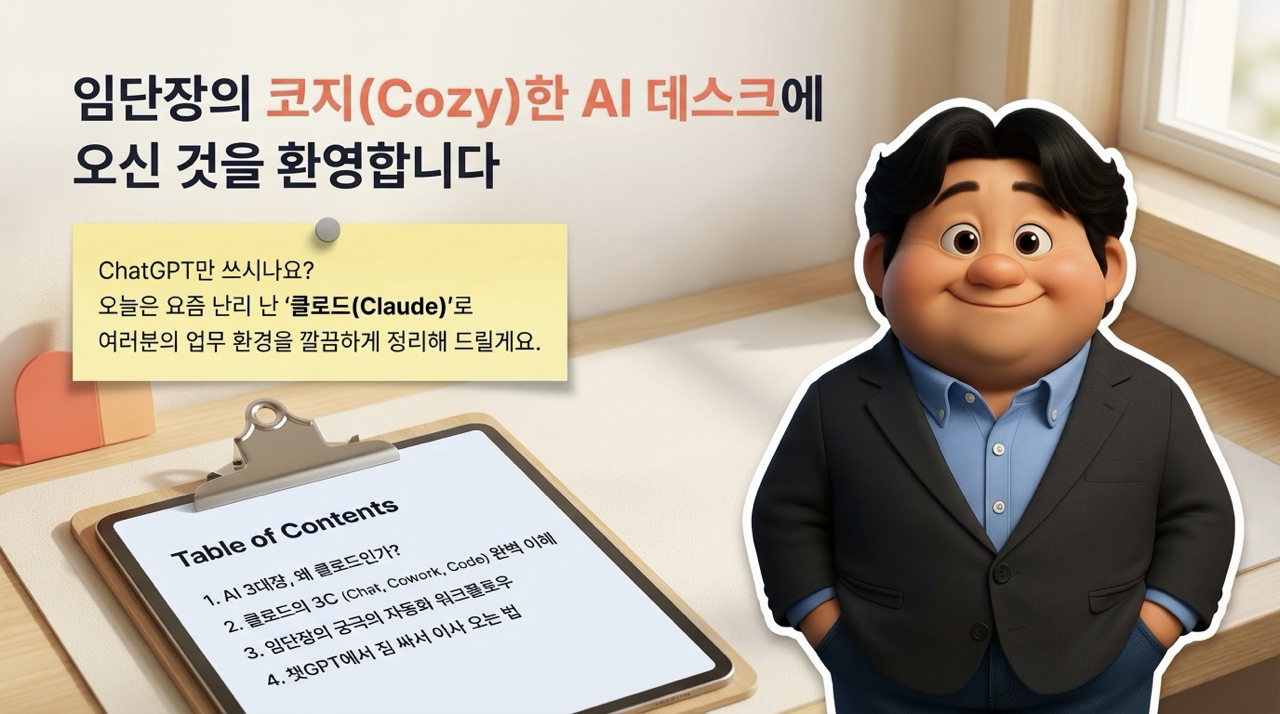
#017 | 임단장의 코지(Cozy)한 AI 데스크 — 클로드 3C 완벽 마스터 가이드
#017 | 임단장의 코지(Cozy)한 AI 데스크 — 클로드 3C 완벽 마스터 가이드
이 글은 "대기업 임부장의 AI 이야기" 블로그 연재 시리즈입니다.
#클로드 #Claude #AI활용 #3C #Chat #Cowork #Code #바이브코딩 #AI자동화 #대기업임부장의AI이야기
솔직하게 물어보겠습니다.
"지금 AI, 뭐 쓰고 계세요?"
대부분의 대답은 이렇습니다. "ChatGPT요. 원래 쓰던 거라서요." 그런데 혹시 이런 경험, 있지 않으신가요? 분명히 AI한테 시켰는데 결과물이 뭔가 어색하고, 긴 문서를 올리면 앞부분만 읽은 것 같고, 내 컴퓨터 파일을 정리해달라고 했더니 "저는 파일에 접근할 수 없습니다"라는 대답이 돌아오는 그 상황.
저도 그랬습니다. ChatGPT, Gemini, Claude를 동시에 유료로 써보면서 직접 비교했습니다. 결론은 명확했습니다. 글쓰기와 내 컴퓨터 정리에서는 클로드(Claude)가 압도적입니다.
오늘은 클로드를 그냥 '채팅창'으로만 쓰고 계신 분들을 위해, **3C(Chat·Cowork·Code)**라는 마법의 열쇠를 드립니다. 이것만 알면 여러분의 AI 활용 레벨이 완전히 달라집니다.
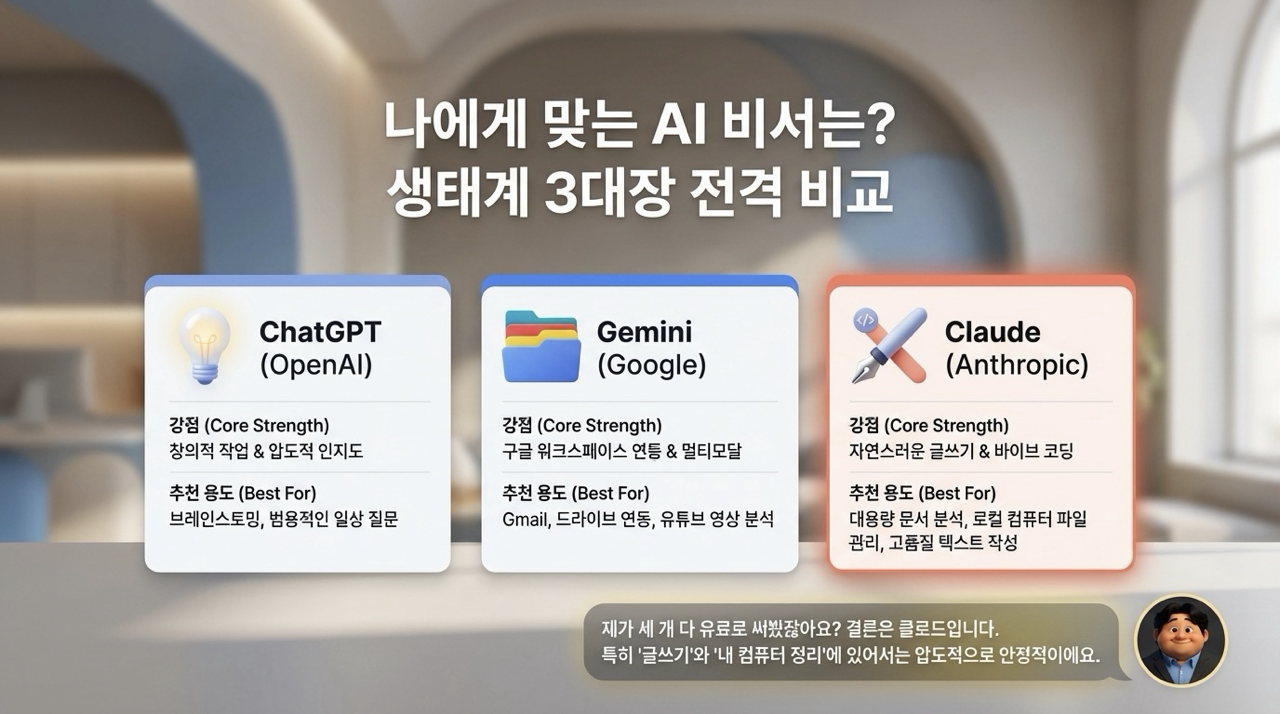
AI 3대장 비교 — 나에게 맞는 AI 비서는?
세 AI는 각자 잘하는 영역이 명확합니다.
ChatGPT (OpenAI) 는 창의적 작업과 압도적인 인지도가 강점입니다. 브레인스토밍이나 범용적인 일상 질문에는 여전히 탁월합니다.
Gemini (Google) 는 구글 워크스페이스 연동과 멀티모달이 핵심입니다. Gmail, 드라이브를 이미 쓰고 계신 분, 유튜브 영상 분석이 필요한 분에게 잘 맞습니다.
Claude (Anthropic) 는 자연스러운 글쓰기와 바이브 코딩에서 두각을 나타냅니다. 대용량 문서 분석, 로컬 컴퓨터 파일 관리, 고품질 텍스트 작성이 필요하다면 클로드가 정답입니다.
💡 임단장 한마디: 저도 세 개 다 유료로 써봤습니다. 결론은 클로드입니다. 특히 '글쓰기'와 '내 컴퓨터 정리'에 있어서는 압도적으로 안정적이에요. 물론 도구는 목적에 따라 달라집니다. 하지만 오늘 제가 집중적으로 알려드릴 기능들은 클로드가 독보적입니다.
시작 전 필수 준비물 — 무조건 '데스크톱 앱'을 설치하세요
많은 분들이 클로드를 웹 브라우저로만 사용하십니다. 그것만으로도 충분히 유용하지만, 진짜 능력의 절반도 못 쓰는 겁니다.
웹 버전의 한계는 명확합니다. 브라우저 탭을 계속 왔다 갔다 해야 하고, 무엇보다 여러분의 로컬 컴퓨터 폴더에 접근할 수 없습니다. 후반부에 소개할 Code 기능, 즉 내 컴퓨터 파일을 AI가 직접 정리해주는 기능은 반드시 데스크톱 앱에서만 작동합니다.
**claude.ai 홈페이지 하단**에서 Mac 또는 Windows 앱을 먼저 다운로드하세요. 이것이 오늘 실습의 출발점입니다.
클로드를 지배하는 마법의 단어 — '3C'
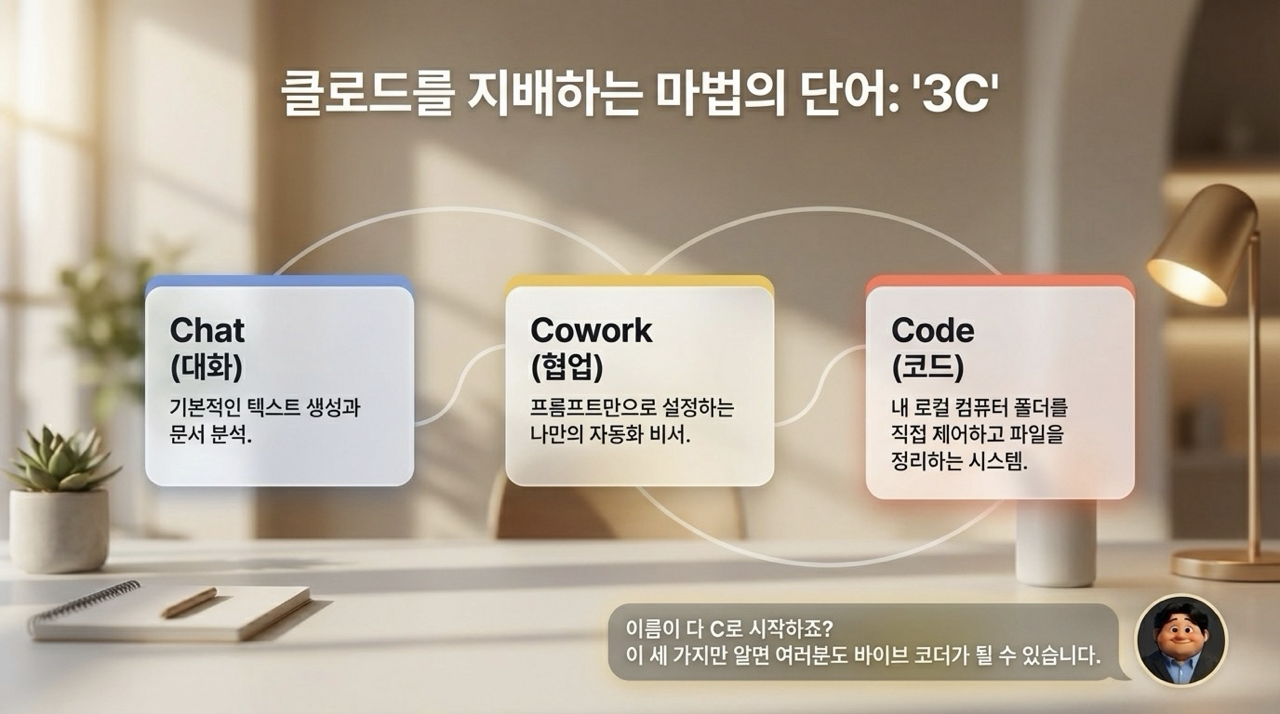
클로드의 모든 기능은 3개의 C로 정리됩니다.
Chat (대화) 는 기본적인 텍스트 생성과 문서 분석입니다. 빠른 질문, 초안 작성, 요약—우리가 흔히 아는 AI 채팅입니다.
Cowork (협업) 은 프롬프트만으로 설정하는 나만의 자동화 비서입니다. 코딩 없이 말로 짜는 자동화 시스템입니다.
Code (코드) 는 내 로컬 컴퓨터 폴더를 직접 제어하고 파일을 정리하는 시스템입니다. 클로드가 직접 내 PC에 들어와 작업하는 수준입니다.
💡 임단장 한마디: 이름이 다 C로 시작하죠? 기억하기 쉽게 '청소 도구'로 비유해 드리겠습니다. Chat은 빗자루, Cowork은 무선 청소기, Code는 로봇 청소기입니다. 이 비유만 기억하면 세 가지의 차이가 바로 잡힙니다.
3C의 차이, '청소'로 이해하면 완벽합니다

Chat = 빗자루 (Broom)
수동 청소입니다. 내가 직접 빗자루를 들고 바닥을 쓸어야 하는 것처럼, 그때그때 질문을 던지고 답변을 받는 기본 단계입니다. 가장 직관적이고 즉각적이지만, 내가 먼저 움직여야 합니다.
Cowork = 무선 청소기
강력한 반자동 청소입니다. '매일 아침 9시, 뉴스레터를 요약해서 노션에 저장해'처럼 지시해두면, 정해진 룰에 따라 알아서 움직입니다. 일회성 지시로 반복 작업이 자동화됩니다.
Code = 로봇 청소기
스스로 판단하는 자율 주행입니다. 내 컴퓨터 폴더에 들어가서 파일 이름들을 분석하고, 스스로 판단해 깔끔하게 폴더링까지 끝냅니다. 가장 강력하고, 가장 '마법' 같은 경험입니다.
① Chat (빗자루) — 가장 빠르고 효율적인 기본기
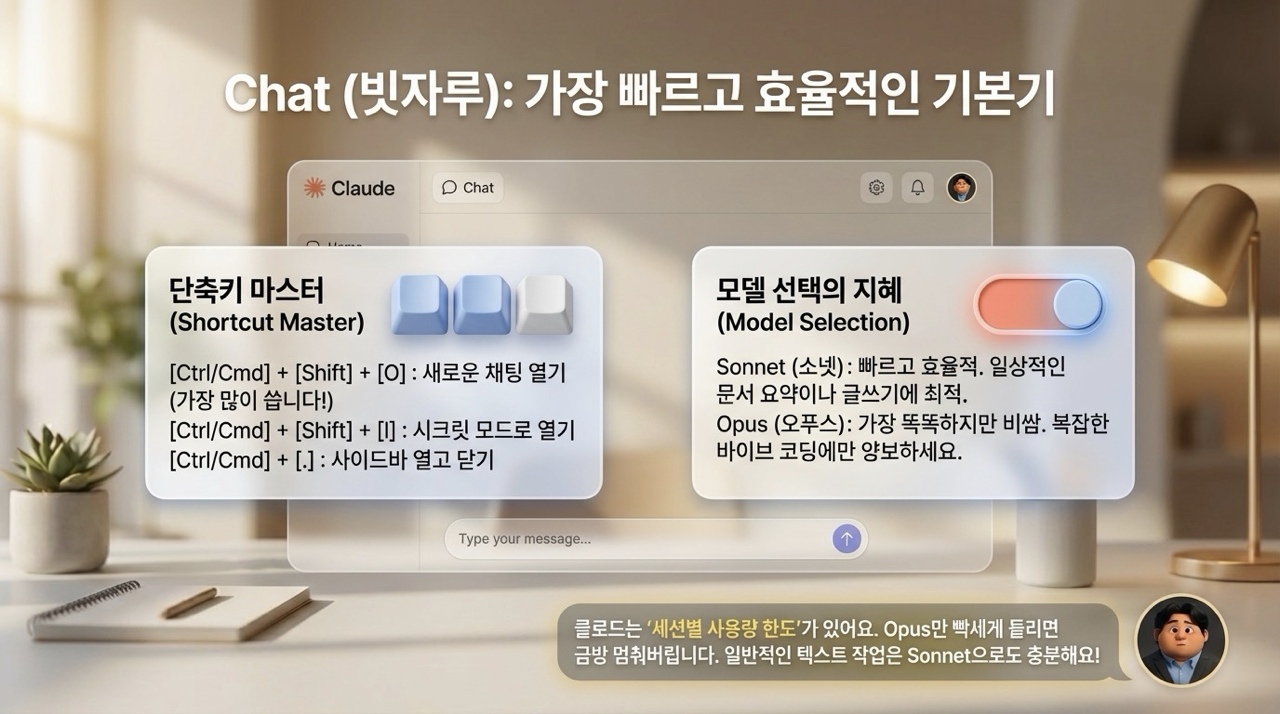
Chat은 가장 기본적이지만, 숨겨진 꿀팁이 있습니다.
단축키 마스터
- [Ctrl/Cmd] + [Shift] + [O]: 새로운 채팅 열기 (가장 많이 씁니다)
- [Ctrl/Cmd] + [Shift] + [I]: 시크릿 모드로 열기 (메모리 없이 깔끔하게)
- [Ctrl/Cmd] + [.]: 사이드바 열고 닫기
모델 선택의 지혜
클로드는 세션별 사용량 한도가 있습니다. 상황에 맞게 모델을 선택하는 것이 핵심입니다.
- Sonnet (소넷): 빠르고 효율적. 일상적인 문서 요약이나 글쓰기에 최적. 이것만으로도 충분한 경우가 90%입니다.
- Opus (오퍼스): 가장 똑똑하지만 비쌈. 복잡한 바이브 코딩이나 고난도 분석에만 아껴서 씁니다.
💡 임단장 한마디: Opus만 빡세게 돌리면 금방 사용량 한도에 걸립니다. 일반적인 텍스트 작업은 Sonnet으로도 충분해요. 저는 블로그 초안, 보고서 요약은 Sonnet, 복잡한 전략 기획이나 코드 작성에만 Opus를 씁니다.
② Cowork (무선청소기) — 말로 짜는 나만의 자동화

Cowork의 핵심은 코딩 없이 프롬프트(지시문)만으로 반복 업무를 자동화한다는 것입니다.
예를 들어 이런 파이프라인을 말로 만들 수 있습니다.
- 오전 9시와 오후 4시, 자동으로 실행 (Trigger)
- 지메일에 접속해서 뉴스레터를 수집하고 요약 (Action 1)
- 요약본을 노션 데이터베이스에 자동 저장 (Action 2)
- 지메일 또는 텔레그램으로 '요약 완료' 알림 전송 (Action 3)
API 연결이 조금 필요하지만, 이 설정이 완료되면 아침마다 뉴스레터 요약본이 자동으로 쌓입니다. 내가 손대지 않아도요.
③ Code (로봇청소기) — 내 컴퓨터를 스스로 정리하다
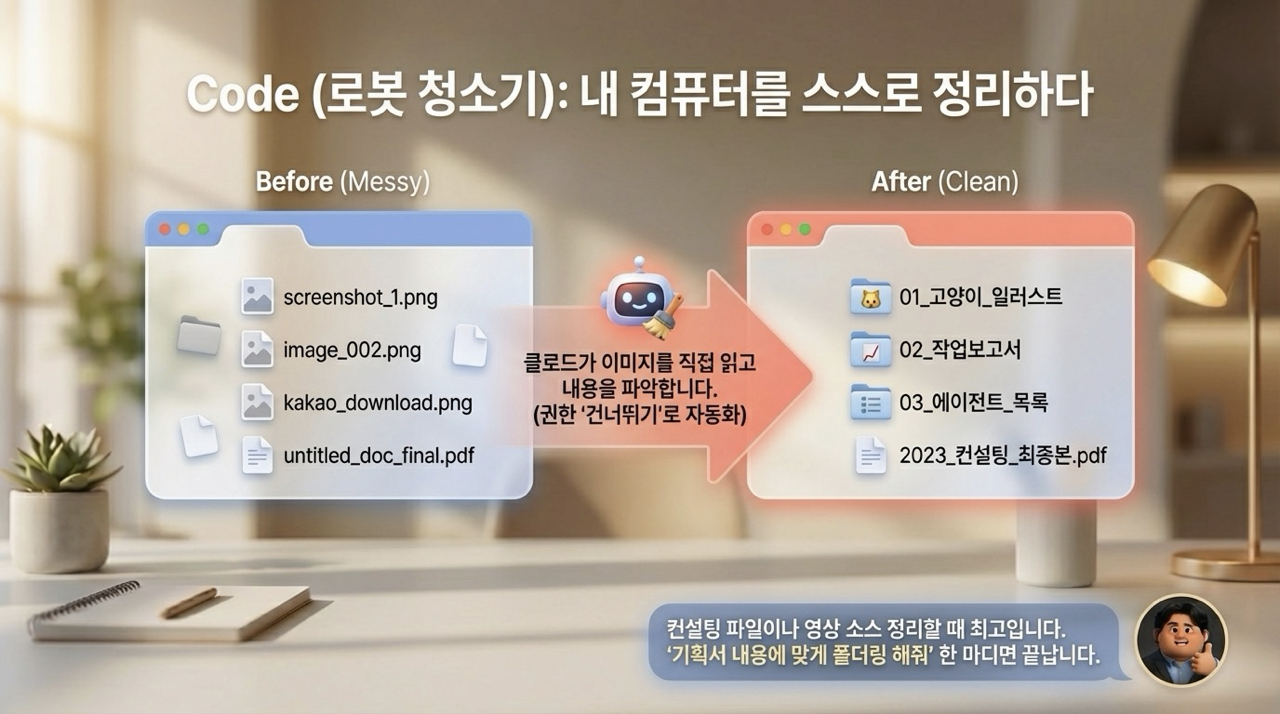
Code 기능은 클로드가 내 로컬 컴퓨터 폴더에 직접 접근해서 파일을 분석하고 정리하는 기능입니다. 데스크톱 앱을 설치해야 하는 이유가 바로 여기에 있습니다.
실제 사용 예시입니다. 바탕화면에 screenshot_1.png, image_002.png, kakao_download.png, untitled_doc_final.pdf처럼 정체를 알 수 없는 파일들이 쌓여 있을 때, 클로드에게 이렇게 말합니다.
"바탕화면 파일들, 이미지 내용 읽어서 주제별로 폴더 만들어서 정리해줘"
그러면 클로드가 이미지를 직접 열어 내용을 파악하고, 01_고양이_일러스트, 02_작업보고서처럼 의미 있는 폴더명으로 자동 정리해 줍니다.
💡 임단장 한마디: 컨설팅 파일이나 영상 소스 정리할 때 정말 최고입니다. '기획서 내용에 맞게 폴더링 해줘' 한 마디면 끝납니다. 처음 써봤을 때 진짜 마법 같았습니다.
커넥터 (Connectors) — 클로드에 외부 앱 연결하기
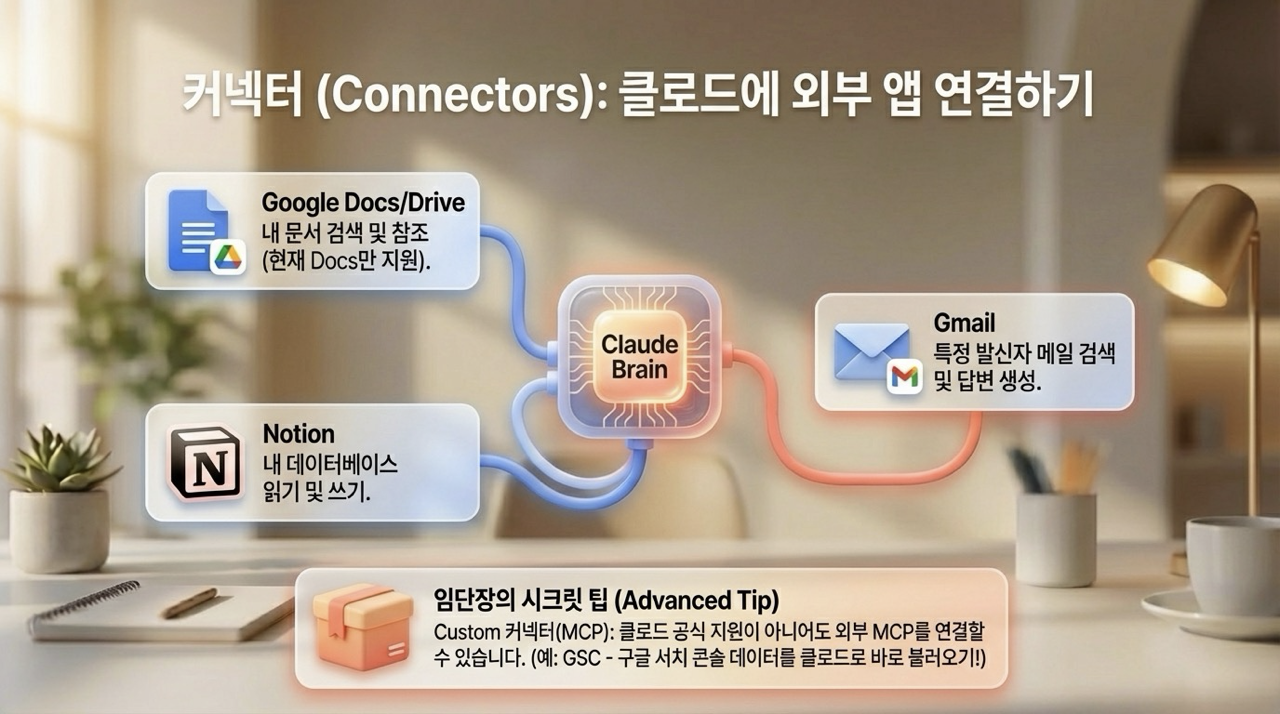
커넥터는 클로드와 외부 앱을 직접 연결하는 기능입니다.
- Google Docs/Drive: 내 문서를 검색하고 참조합니다 (현재 Docs 중심 지원)
- Notion: 내 데이터베이스를 읽고 쓸 수 있습니다
- Gmail: 특정 발신자 메일을 검색하고 답변 초안을 생성합니다
임단장의 시크릿 팁 (Advanced Tip)
클로드 공식 지원이 아니어도 외부 **MCP(Model Context Protocol)**를 연결할 수 있습니다. 예를 들어 구글 서치 콘솔(GSC) 데이터를 클로드로 직접 불러와서 SEO 분석을 시키는 것도 가능합니다. 이 부분은 별도 편에서 자세히 다루겠습니다.
프로젝트 (Projects) — 목적별 맞춤형 AI 비서 방

Projects는 목적에 따라 '맞춤형 AI 비서 방'을 여러 개 만들 수 있는 기능입니다.
각 프로젝트에는 두 가지를 설정할 수 있습니다.
지침 (Instructions): AI의 역할과 행동 방식을 정의합니다. 예를 들어 "너는 지금부터 유튜브 기획자야. 후킹한 제목을 뽑아줘"처럼 설정합니다.
참조 파일 (Context Files): 프로젝트에서 항상 참고할 문서를 미리 올려둡니다. 기존에 썼던 강의 계획서, 수집해둔 프롬프트 가이드 PDF, 전자책 등을 넣어두면 매번 다시 올릴 필요가 없습니다.
이 두 가지가 결합되면, 그 방에 들어갈 때마다 전문가 비서가 이미 컨텍스트를 다 알고 기다립니다.
💡 임단장 한마디: NotebookLM과 헷갈리시는 분 많더군요. NotebookLM은 영상, 링크 첨부가 되어 '학습용'으로 좋고, 클로드 프로젝트는 고품질 '글쓰기 및 문서 작업'에 훨씬 유리합니다. 저는 블로그 프로젝트, 코코넛 전략 프로젝트, END NF 프로젝트를 각각 따로 운영합니다.
스킬 (Skills) — 로봇 청소기의 맞춤형 노즐
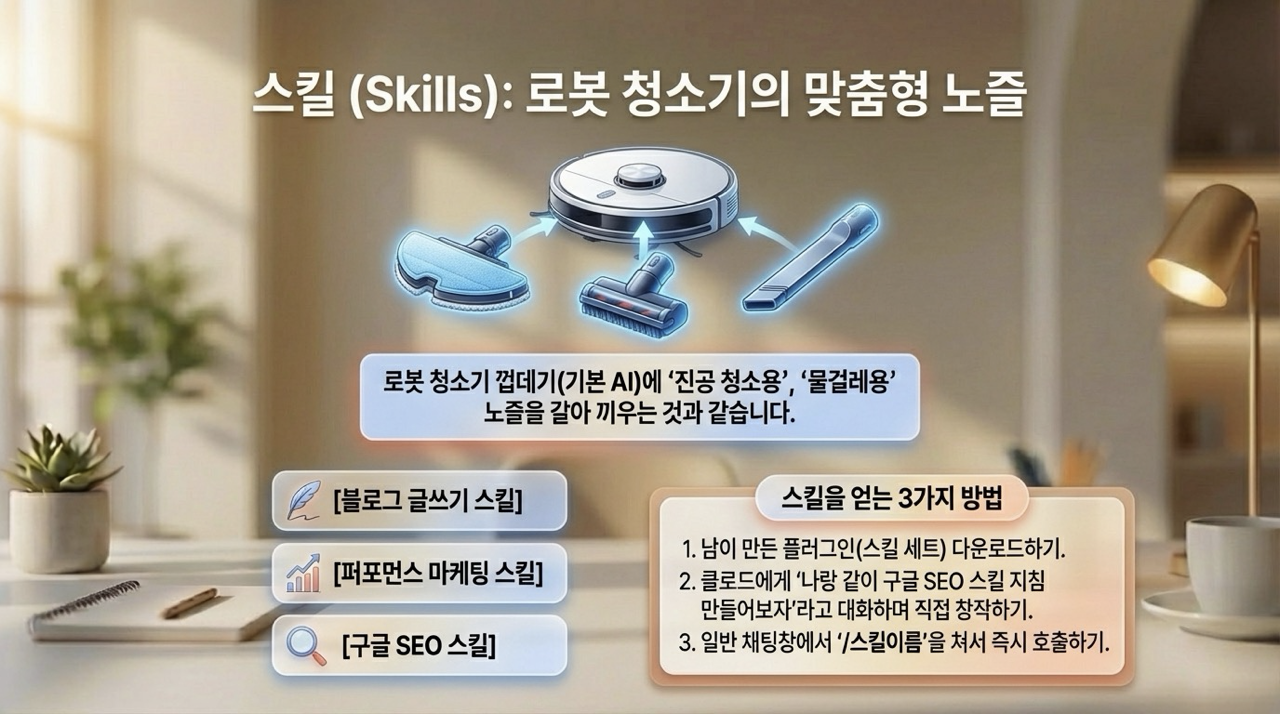
스킬은 클로드의 기본 AI(로봇 청소기 껍데기)에 '진공 청소용', '물걸레용' 노즐을 갈아 끼우는 것과 같습니다. 즉, 특정 업무에 특화된 행동 지침 세트입니다.
대표적인 스킬 예시: [블로그 글쓰기 스킬], [퍼포먼스 마케팅 스킬], [구글 SEO 스킬]
스킬을 얻는 3가지 방법
- 남이 만든 플러그인(스킬 세트)을 다운로드해서 바로 적용하기
- 클로드에게 '나랑 같이 구글 SEO 스킬 지침 만들어보자'라고 대화하며 직접 창작하기
- 일반 채팅창에서 '/스킬이름' 을 쳐서 즉시 호출하기
스킬은 프로젝트와 결합할 때 더욱 강력해집니다. 특정 방에서 특정 노즐을 꽂으면, 그 조합이 나만의 전문가 비서가 됩니다.
임단장의 궁극의 워크플로우 전격 공개
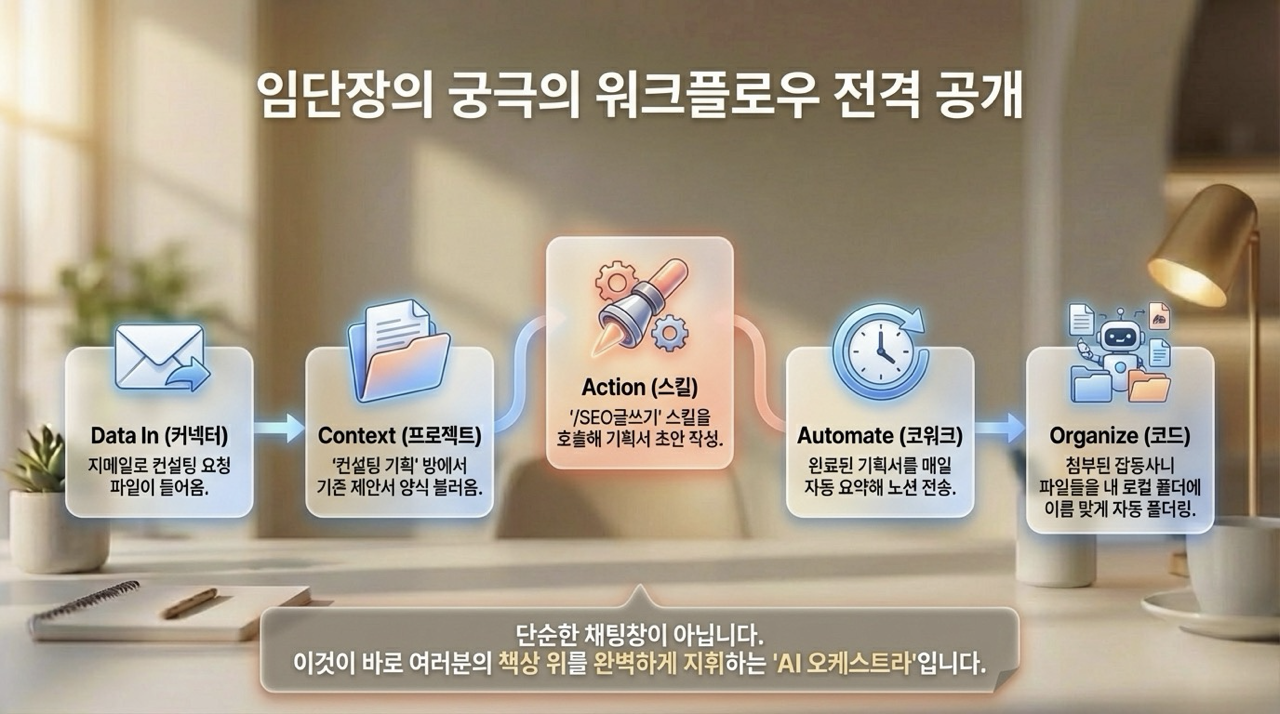
이제 3C와 커넥터, 프로젝트, 스킬을 조합한 실전 워크플로우를 공개합니다.
실제 시나리오: 지메일로 컨설팅 요청이 들어왔을 때
- Data In (커넥터): 지메일로 컨설팅 요청 파일이 자동 수신됩니다
- Context (프로젝트): '컨설팅 기획' 방에서 기존 제안서 양식을 자동으로 불러옵니다
- Action (스킬): '/SEO글쓰기' 스킬을 호출해 기획서 초안을 작성합니다
- Automate (코워크): 완료된 기획서를 매일 자동 요약해 노션으로 전송합니다
- Organize (코드): 첨부된 잡동사니 파일들을 내 로컬 폴더에 이름 맞게 자동 폴더링합니다
💡 임단장 한마디: 단순한 채팅창이 아닙니다. 이것이 바로 여러분의 책상 위를 완벽하게 지휘하는 'AI 오케스트라'입니다. 처음엔 한 단계씩, 익숙해지면 전 단계를 연결하세요.
보너스 장비 #1 — 언어 장벽 부수기: 몰입형 번역
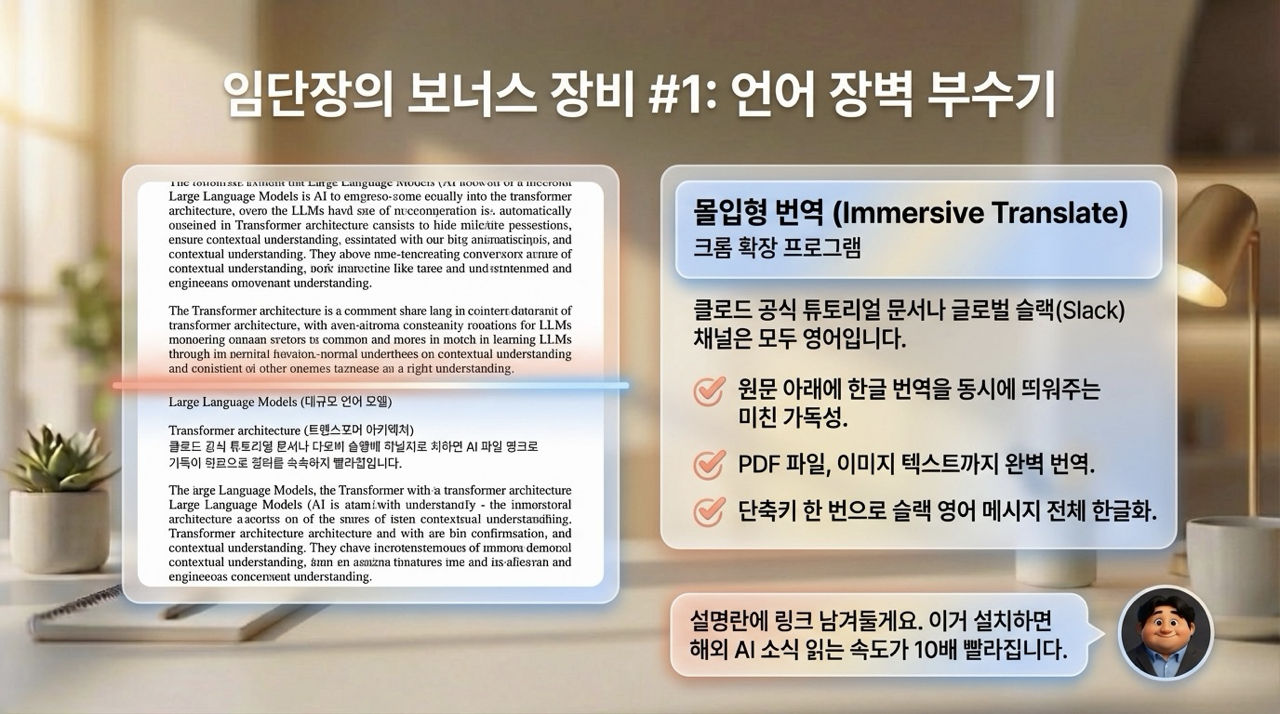
클로드를 제대로 활용하려면 공식 튜토리얼 문서와 글로벌 슬랙 채널을 읽어야 합니다. 문제는 이 모든 것이 영어라는 점입니다.
이를 해결해주는 크롬 확장 프로그램이 있습니다. **Immersive Translate (몰입형 번역)**입니다.
- 원문 아래에 한글 번역을 동시에 띄워줍니다 (덮어쓰기 아닌 병행 표시)
- PDF 파일, 이미지 텍스트까지 완벽 번역
- 단축키 한 번으로 슬랙 영어 메시지 전체를 한글화
이거 설치하면 해외 AI 소식 읽는 속도가 10배 빨라집니다. 설명란에 링크를 남겨두겠습니다.
보너스 장비 #2 — 키보드 없는 프롬프팅: Typeless
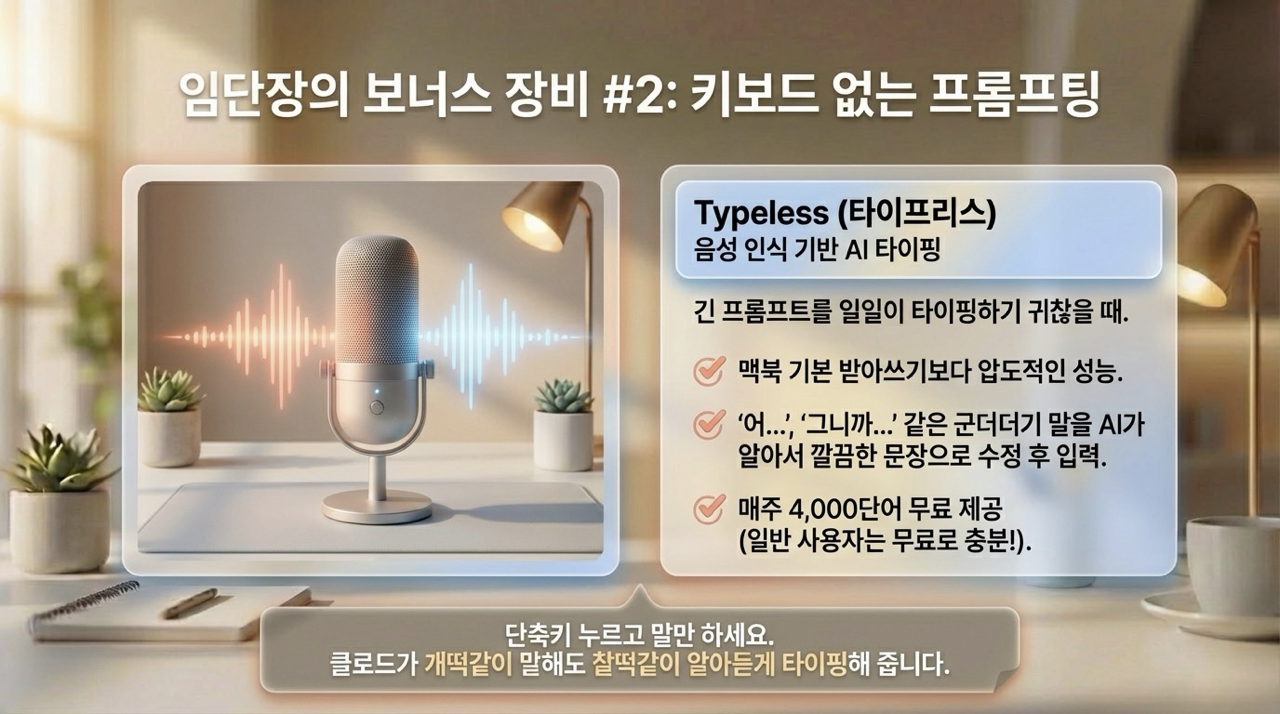
긴 프롬프트를 매번 타이핑하기 귀찮으신가요? Typeless (타이프리스) 가 해결해 줍니다.
단축키를 누르고 말하면, AI가 받아 적어 클로드 입력창에 바로 넣어줍니다.
- 맥북 기본 받아쓰기보다 압도적인 성능
- '어...', '그니까...' 같은 군더더기 말을 AI가 알아서 깔끔한 문장으로 수정한 후 입력
- 매주 4,000단어 무료 제공 (일반 사용자는 이것만으로 충분합니다)
클로드가 개떡같이 말해도 찰떡같이 알아듣게 타이핑해 준다고 보시면 됩니다.
챗GPT에서 클로드로 10초 만에 이사하는 법

ChatGPT에 축적해 온 나의 성향, 취향, 프로젝트 지침을 클로드로 옮기는 방법이 있습니다.
Step 1: Export (ChatGPT)
클로드 설정 > 기능 > '다른 AI 제공 업체에서 메모리 가져오기' 클릭. 화면에 뜨는 전용 프롬프트(마이그레이션 코드)를 복사합니다.
Step 2: Retrieve (ChatGPT → Claude)
복사한 프롬프트를 기존에 쓰던 ChatGPT 창에 붙여넣기. ChatGPT가 나의 성향, 프로젝트, 지침을 코드로 뽑아냅니다.
Step 3: Import (Claude)
그 코드를 그대로 복사해서 다시 클로드에 붙여넣고 '메모리에 추가' 누르면 끝!
기존 AI의 구독을 끊더라도, 최소 일주일은 똑같은 질문을 양쪽에 던져보며 퀄리티를 비교해 보세요.
Conclusion — 책상 정리가 끝났습니다. 이제 바이브 코딩을 시작해 볼까요?
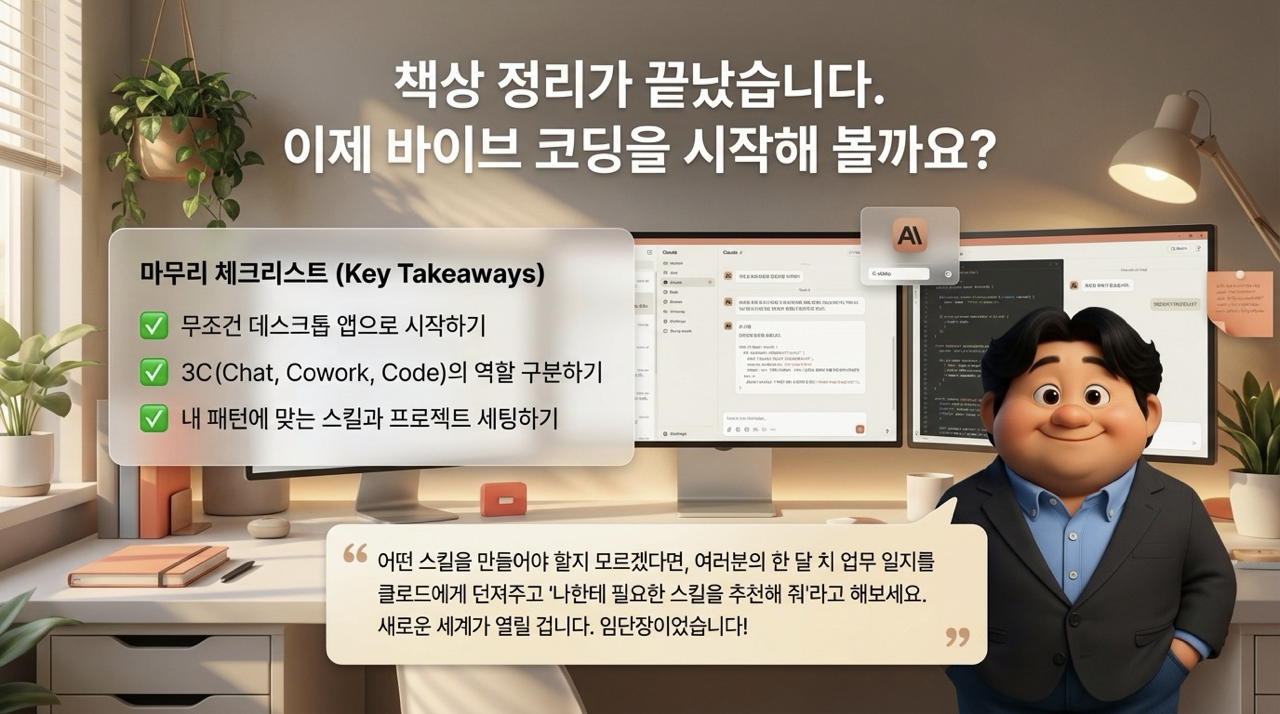
오늘 배운 내용을 정리합니다.
마무리 체크리스트 (Key Takeaways)
✅ 무조건 데스크톱 앱으로 시작하기
✅ 3C(Chat, Cowork, Code)의 역할 구분하기
✅ 내 패턴에 맞는 스킬과 프로젝트 세팅하기
어떤 스킬을 만들어야 할지 모르겠다면, 여러분의 한 달 치 업무 일지를 클로드에게 던져주고 '나한테 필요한 스킬을 추천해 줘' 라고 해보세요. 새로운 세계가 열릴 겁니다.
클로드는 단순한 채팅창이 아닙니다. 여러분의 코지(Cozy)한 AI 데스크를 완성할 도구입니다.
#클로드 #Claude #AI활용 #클로드3C #Chat #Cowork #Code #바이브코딩 #AI자동화 #프로젝트기능 #스킬 #커넥터 #Typeless #ImmersiveTranslate #ChatGPT이사 #대기업임부장의AI이야기